Kendi yeteneğini yazar
Tekrarlayan bir işi tarif edersiniz; Cezeri onu küçük bir programa çevirir ve kodunu gösterir. Onaylarsanız o iş bundan sonra hep aynı şekilde, tek komutla yapılır. İsterseniz yetenek mağazasında paylaşırsınız.
Cezeri adını duyunca uyanır, sesinizden sizi tanır ve işi yapar: ekranı görür, fareyi ve klavyeyi kullanır, belgeleri okur, toplantıları özetler, bir pencereyi sizin yerinize izler. Telefonunuzdan da aynı asistana ulaşırsınız.
“Cezeri, dünün satış raporunu çıkar”
Cezeribirsohbetuygulamasıdeğil.Adınıduyuncauyanır,sesinizdensizitanır,neistediğinizianlarvebilgisayarınızıgerçektenkullanır.Uzunişleriarkaplandasürdürür,sıkyaptığınızişibirdüğmeyebağlar,saatigelincekendiliğindençalışırveöğrendiklerinibirsonrakikonuşmadahatırlar.
Altı adımın 5'i bilgisayarınızda yapılır. Buluta yalnızca "anlama" gider: sesiniz değil, yazıya dökülmüş isteğiniz — ekranla ilgili işlerde de o anki ekran görüntüsü.
Mikrofon sürekli dinlenir ama her ses işlenmez: konuşma ile sessizliği ayıran bir model (Silero VAD) yalnızca konuşulan parçayı ayırır. Bu adım internetsiz, bilgisayarınızda çalışır.
Son sürümlerle gelen dört yetenek. Her birinin yanında ne yaptığını gösteren küçük bir canlandırma var — anlatılan davranış üründekinin aynısı.
Zoom, Teams ya da Meet açıkken "Cezeri, toplantıyı dinle" demeniz yeterli. Hem sizin mikrofonunuz hem de hoparlörden gelen karşı taraf bu bilgisayarda yazıya dökülür; döküm "Siz" ve "Karşı taraf" diye ayrılır. Toplantı bitince özet; alınan kararlar, yapılacaklar ve açık kalan sorular başlıklarıyla bir dosyaya kaydedilir.
Zoom, Teams ya da Meet açıkken "Cezeri, toplantıyı dinle" demeniz yeterli. Hem sizin mikrofonunuz hem de hoparlörden gelen karşı taraf bu bilgisayarda yazıya dökülür; döküm "Siz" ve "Karşı taraf" diye ayrılır. Toplantı bitince özet; alınan kararlar, yapılacaklar ve açık kalan sorular başlıklarıyla bir dosyaya kaydedilir.
"Siparişler ekranına yeni sipariş düşünce söyle", "indirme bitince haber ver", "fiyat 5000'in altına inerse uyar". Cezeri pencereyi aralıklarla yakalar; koşul gerçekleşince sesle ve masaüstü bildirimiyle haber verir.
Bir işi bir kez siz yaparsınız; Cezeri tıklamaları, yazılanları ve o anların ekran görüntülerini izler. Sonra adımların arkasındaki niyeti çıkarır ("Chrome'u aç, ESA'ya gir, Raporlar → Günlük, PDF indir") ve bunu tek düğmelik bir kısayola çevirir.
Dışarıdayken telefondan tek dokunuşla ya da sesle sorarsınız. Ekran görüntüsü, açık pencereler ve Cezeri'nin kendi durumu (süren arka plan işleri, toplantı kaydı, gözcüler) birlikte okunur ve birkaç cümlelik bir özet döner.
Tekrarlayan bir işi tarif edersiniz; Cezeri onu küçük bir programa çevirir ve kodunu gösterir. Onaylarsanız o iş bundan sonra hep aynı şekilde, tek komutla yapılır. İsterseniz yetenek mağazasında paylaşırsınız.
Sohbete PDF, Word, Excel, görsel, zip ve rar ekleyin; içini okuyup isteğinize göre inceler. "Masaüstündeki faturaları bul" dediğinizde alt klasörler dahil arar.
Bilgisayardan gelen konuşmayı (video, toplantı, ders) ekranın altında seçtiğiniz dile çevrilmiş altyazıyla gösterir. Çeviri bilgisayarda çalışan ücretsiz bir modelle de yapılabilir.
Siz Türkçe konuşursunuz, Cezeri cümleyi İngilizce, Almanca, Fransızca, İspanyolca ya da Rusçaya çevirip toplantıya sesli iletir. Toplantı uygulamasında mikrofon olarak sanal ses kablosu seçilir.
Sağ Ctrl'yi basılı tutup konuşun, bıraktığınızda söyledikleriniz imlecin olduğu yere yazılır: e-posta, Word, WhatsApp, herhangi bir kutu.
"B sütununu tarihe göre sırala", "sonuna toplam satırı ekle", "tutarı 10 binin üstündekileri kırmızı yap": açık Excel dosyasında doğrudan yapar.
Sabah takviminizi ve önemli e-postaları sesli özetler. Cuma akşamı haftanın raporunu çıkarıp Belgeler'e yazar.
Pencerelerin yerini kaydeder; "muhasebe düzenini aç" deyince programları aynı yerlere dizer. Bilgisayar açıldığında dünkü işinizde nerede kaldığınızı söyler.
Haber, hava durumu, döviz gibi sorularda internette arar ve sayfayı okuyup cevaplar.
"Geçen hafta konuştuğumuz tedarikçi kimdi?" — eski sohbetlerin içinde arar, kaldığı yerden devam eder.
Başka bir bilgisayarı 60 kare/sn görüntü ve sesle kullanırsınız; dosya ve pano aktarılır. Bağlantı karşı tarafın onayıyla başlar, izinleri (fare-klavye, pano, dosya) o seçer. Telefondan da bağlanılır.
Aynı Wi-Fi'de telefon bilgisayara doğrudan bağlanır; başka bir yerdeyken bağlantı NorVolt üzerinden uçtan uca şifreli kurulur. Eşleştirme karekodla ya da 5 dakikalık 6 karakterlik kodla yapılır.
Cezeri artık profesyonel görsel ve kısa video üretiyor: ürün çekimi, reklam ve sosyal medya görseli, afiş, illüstrasyon, tanıtım videosu; elinizdeki bir fotoğrafı düzenlemek ya da canlandırmak da bunun içinde. Aşağıdaki bütün örnekler Cezeri'nin kullandığı modellerle üretildi — her karenin altında kullanılan istem ve model yazıyor.
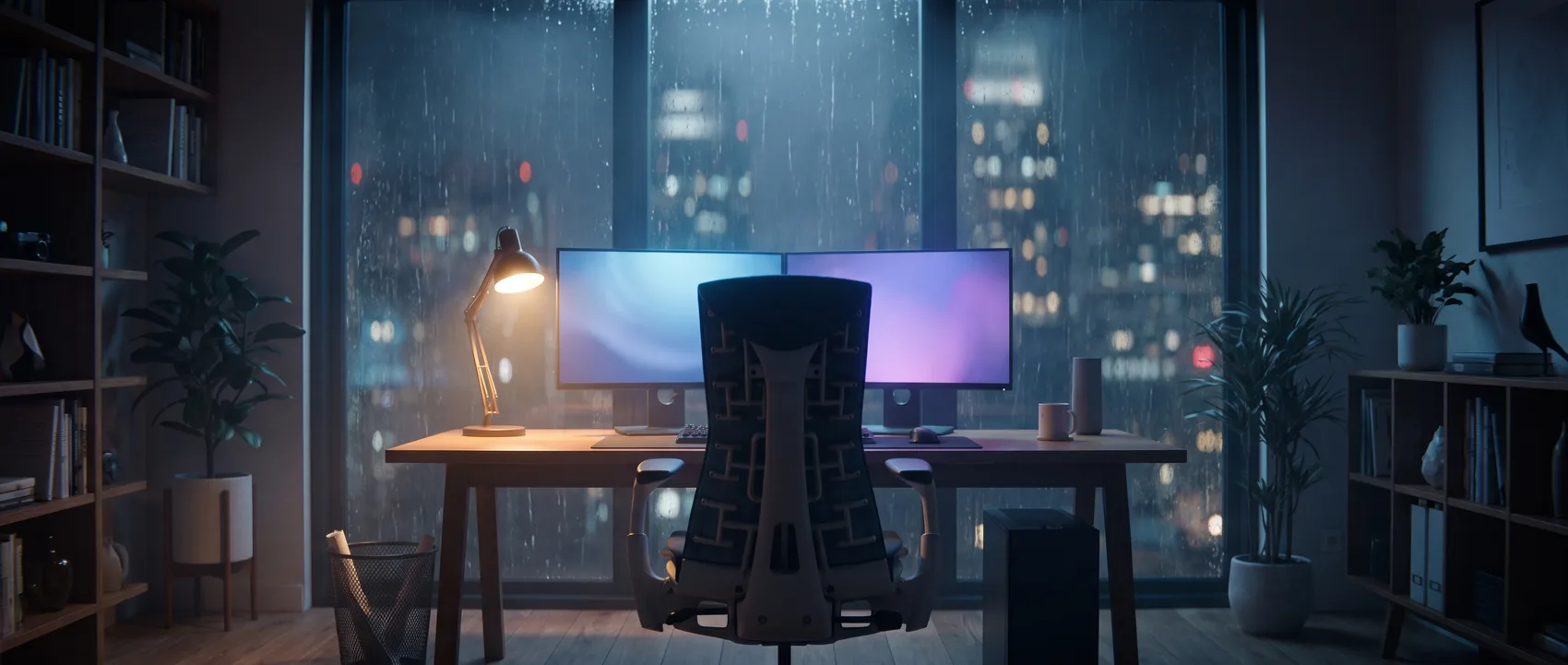
Reklam filmi, ürün tanıtımı ya da bu plan gibi sinematik bir sahne: dekoru, kamera hareketi ve sesi tek istemle birlikte üretilir. Video 3–15 saniye arası olur ve arka planda beklenir; hazır olunca sohbete kart olarak eklenir, telefona bildirim gider.
“Epic cinematic fantasy series shot, low tracking camera: a huge dragon glides fast and low over a misty pine valley at sunrise, its shadow sweeping across the treetops as startled birds scatter, mountain peaks and a stone watchtower in the distance, golden backlight and drifting fog, shallow depth of field, anamorphic lens flares, subtle film grain, wind rush and distant dragon roar”
Güçlü kademe"Bu ürünün stüdyo çekimini yap", "şu görselden 5 saniyelik tanıtım videosu çıkar", "bu fotoğrafın arka planını temizle". Türkçe söylemeniz ya da yazmanız yeterli.
İsteğiniz ayrıntılı bir İngilizce isteme çevrilir: konu, ortam, ışık, kompozisyon, stil ve lens. Görselde yazı olacaksa metin tırnak içinde aynen aktarılır — aşağıdaki kartların altındaki istemler gerçekten kullanılanlar.
Kademeyi siz söylemediyseniz üç kademenin fiyatı yan yana gelir. Onaylamadan hiçbir şey üretilmez ve krediden düşülmez; üretilemezse düşülen tutar iade edilir.
Görsel bir dakikanın altında, video 1–5 dakikada gelir; beklerken başka iş konuşabilirsiniz. Dosya Belgeler\Cezeri\Üretilenler klasörüne iner, sohbete kart olarak eklenir ve telefona bildirim gider.


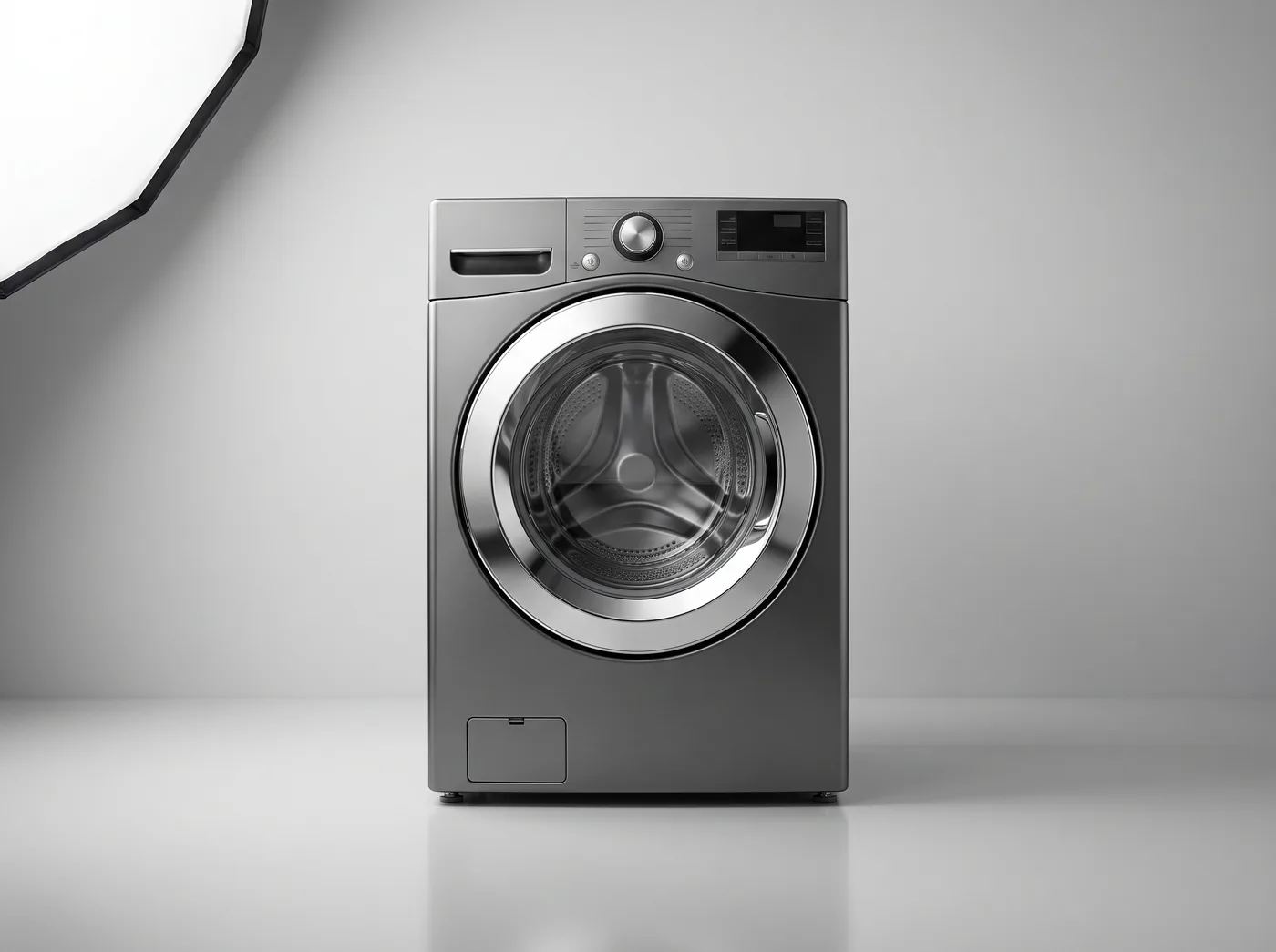 Referans · stüdyo çekimiSonuç · çamaşır odası
Elinizdeki fotoğrafı sohbete ekleyip ne olmasını istediğinizi söylüyorsunuz. Ürün aynı kalır, sahne değişir: stüdyo çekimi bir çamaşır odasına taşındı. En çok üç referans görsel verilebilir.
“Place the exact same washing machine from the reference image into a bright sunlit laundry room with white cabinetry, folded towels on a light wooden bench and a plant in the corner; keep the product identical in shape, proportions, colour and details”
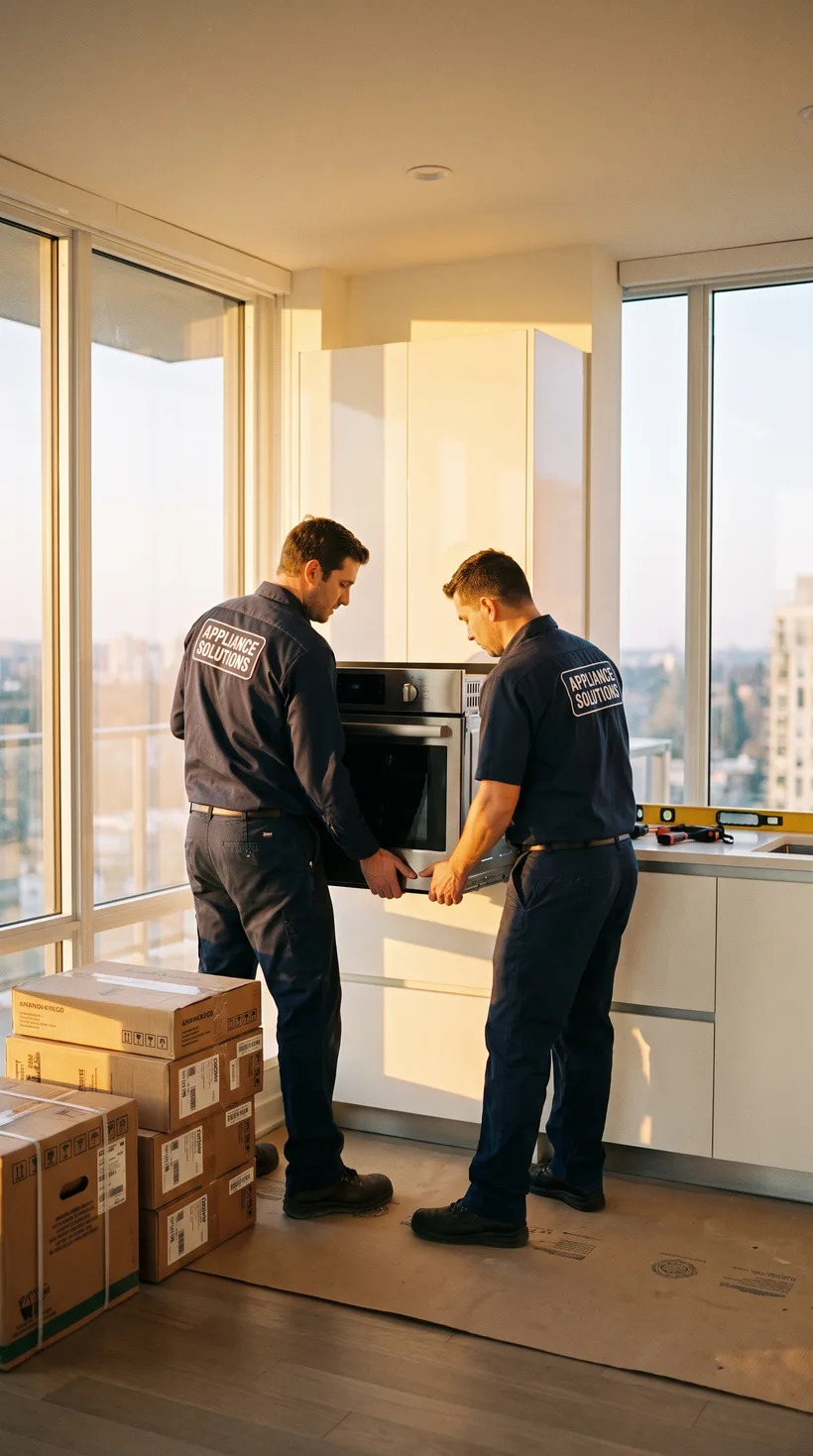
Güçlü kademe · referans görselleBir fotoğraf verip “bunu canlandır” demeniz yeterli: verdiğiniz görsel videonun ilk karesi olur, gerisini istediğiniz hareket belirler. Soldaki dikey kare, galeride duran hareketsiz görselin kendisi; sağdaki video ondan üretildi.
“Gentle handheld camera push-in: the two technicians keep sliding the built-in oven into the cabinet, one steadying it while the other guides the edge, dust motes drifting in the golden sunlight, curtain moving slightly, natural room ambience, realistic motion”
Güçlü kademe · referans görselle · 5 sn · 9:16 · 720p · sesiyleOranlar: 1:1, 3:2, 2:3, 4:3, 3:4, 16:9, 9:16, 21:9. Referans görsel verilirse düzenleme akışı çalışır.
Süre 3–15 saniye. Oranlar 16:9, 9:16 ve 1:1; güçlü kademede 4:3, 3:4 ve 21:9 da var. Referans görsel verilirse o görsel videonun ilk karesi olur.
Üretim ücretlidir ve fiyatı üretimden önce servisin gerçek maliyetine bakılarak hesaplanır. Onay vermezseniz iş hiç başlamaz.
İş başarısız olursa ya da içerik kurallarına takılırsa düşülen tutar aynı anda kredinize geri yazılır.
Üretim servisinin anahtarı NorVolt sunucusundadır; Cezeri onu hiç görmez. İstek hesabınızın adına gönderilir, kullanım hesabınıza yazılır.
Düzenleme için eklediğiniz en çok üç görsel, üretim servisinin geçici yükleme adresine gönderilir; iş bitince sonuç sizin bilgisayarınıza iner.
Telefon asistanları desteklenen komutlarla sınırlıdır. Cezeri ekranı görüp fareyi ve klavyeyi kullandığı için sınır, bilgisayarda elle yapılabilen işin sınırıdır.
Bilgisayar kullanma yeteneği Windows'a uyarlandı: ekran görüntüsü, tıklama, çift tıklama, sağ tık, sürükleme, kaydırma, klavye. Ekran ölçekleme %125 ya da %150 olsa da gerçek piksel koordinatlarıyla çalışır.
Uygulama ve web sitesi açma, müzik ve ses seviyesi, kilitleme, uyku, kapatma. PowerShell ile dosya ve sistem işleri yapılır; silme, taşıma, süreç durdurma gibi geri alınamaz komutlar için sesli onay ister.
Ekran gerektirmeyen uzun işler arka planda kendi ajanlarıyla paralel yürür (en çok dört iş). Siz başka bir şey konuşurken onlar çalışır, bitince sesli haber verir.
Sık verdiğiniz isteği bir düğmeye bağlarsınız. Kısayol her çalıştığında temiz bir sohbette, aynı yönergeyle ve aynı yanıt modunda başlar — sonuç her seferinde aynı olsun diye. Bilgisayar ve telefon aynı listeyi görür.
"Her sabah 09:00'da günlük özeti hazırla" gibi işler saati gelince kendiliğinden çalışır. Günlük, haftalık, her N dakikada bir ya da tek seferlik kurulabilir; ekransız olanlar arka planda yürür.
Her konuşmadan sonra kim olduğunuz, işiniz, tercihleriniz ve tekrar eden alışkanlıklarınız hafıza dosyanıza işlenir; Cezeri her konuşmada onu okur. Şifre, kart, kimlik bilgisi hafızaya asla yazılmaz.
Kayıtlı girişleriniz Windows Kimlik Bilgisi Yöneticisi'nde şifreli durur. Şifreler yapay zekâya hiç gönderilmez: Cezeri yalnızca "şu girişi yaz" der, şifre bilgisayarınızda kasadan okunup klavyeyle yazılır — üstelik yanlış pencereye yazılmasın diye öndeki pencerenin başlığı kontrol edilir.
Ekonomik, Orta ve Güçlü kademeler arasında geçiş yaparsınız; ayrıca Hızlı, Dengeli ve Derin yanıt modu vardır. Kısa komutlar ucuz kademede, karmaşık işler güçlü kademede çalışır — harcama da buna göre değişir.
Cezeri kullanıcılarının bir kez gösterip paylaştığı tarifler (yapay zekâsız, kredi harcamadan tekrarlanır) ve yazdığı yetenekler. İnceleyin, beğenin, tek tıkla kendi Cezeri'nize kurun.
Bilgisayardaki Cezeri ile telefondaki Cezeri aynı asistandır ve aynı hafızayı paylaşır. Telefon, bilgisayarın içindeki şifreli köprüye bağlanır.
Ekranı görüp klavyeyi kullanan bir programın sınırları baştan çizilmiş olmalı. Cezeri'nin sınırları şunlar:
Ses imzası eşleşmeyen komut çalıştırılmaz; onaylar da yalnızca sizin sesinizden alınır.
Mesaj gönderme, satın alma, silme, form gönderme gibi işlerden önce sesli onay ister. Riskli PowerShell komutları, yapay zekâ "gerek yok" dese bile onaya takılır.
Fareyi ekranın sol üst köşesine çekmeniz yeter: süren tüm fare ve klavye işlemleri anında durur.
Kasada kayıtlı olmayan bir şifre ya da kart bilgisi gerektiğinde Cezeri o alanı doldurmaz; sizden yazmanızı ister.
Telefon ile bilgisayar arasındaki köprü TLS ile şifrelenir. Eşleştirme karekodu sertifikanın parmak izini taşır; telefon yalnızca o sertifikayı kabul eder, araya giren biri kendi sertifikasıyla bağlanamaz.
Toplantı sesi ve gösterim sırasında basılan tuşlar yalnızca bellekte tutulur, iş bitince atılır. Toplantıdan yalnızca metin özeti, gösterimden yalnızca sizin onayladığınız talimat kalır.
Yapay zekâ anahtarı kullanıcının bilgisayarında değil NorVolt sunucusunda durur. Cezeri kendi hesap anahtarıyla bağlanır; kullanım hesabınıza yazılır.
Para ve yetkiyle ilgili her karar sunucuda verilir. Uygulama değiştirilse bile kimse kendine kredi yazamaz, ücretsiz istek atamaz ya da başkasının verisine erişemez.
NorVolt sunucularına kopyalanmaz.
Bu kayıtlar sohbet içeriği taşımaz.
Uzaktan kontrol yapay zekâ kullanmaz.
Aylık abonelik yok. Ücret, yapay zekânın o istekte gerçekten harcadığı kaynağa göre hesaplanır; hesap istemcinin bildirdiği değere değil, modelin döndürdüğü kullanım bilgisine dayanır.
Her hesaba günlük küçük bir ücretsiz hak tanımlıdır. Günlük işler çoğu zaman bu hakkın içinde kalır; hak bitince kredinizden düşer.
Kredi, Microsoft Store sürümünde ve telefon uygulamasında uygulama içi satın almayla yüklenir; en az 25 $. İstediğiniz tutarı yazarsınız, en yakın üst paket alınır. Satın alım mağazaya sorularak doğrulanır ve hesabınıza işlenir; bütün cihazlarınızda anında görünür.
Günlük bir üst sınır vardır ve hesap başına aynı anda çalışabilecek istek sayısı sınırlıdır. Uzaktan kontrol, ekran ve Wake-on-LAN gibi işler ücretsizdir — yapay zekâ çalışmayan hiçbir iş krediden düşmez.
Sitedeki küçük kurucu yalnız gereken parçaları indirir: NVIDIA ekran kartı yoksa hızlandırma bileşeni hiç inmez, indirme yarıda kalırsa kaldığı yerden sürer. Yönetici hakkı istemez; güncellemeler kendiliğinden gelir.
İlk açılışta ses imzanız kaydedilir. Ekran kartı varsa konuşma çözümleme onda çalışır ve belirgin biçimde hızlanır; yoksa işlemciye düşer ve yine çalışır.
Cezeri'ye NorVolt hesabınızla girersiniz; şifreniz uygulamaya hiç gelmez. Her hesabın kendi hafızası, geçmişi, ses imzası ve ayarları vardır — aynı bilgisayarda birden çok kişi sesiyle kendi hesabına geçebilir.
Bilgisayarda Ayarlar → Telefon bağla; telefonda karekodu okutun ya da 6 karakterlik kodu yazın. Telefon aynı Wi-Fi'de doğrudan, başka bir yerdeyken NorVolt üzerinden şifreli bağlanır; ek bir program gerekmez.
Aşağıdaki başlıklar, bu sayfaya gelen ziyaretçilerin aradığı ifadelerdir. Her birinin altında ürünün o ihtiyaca nasıl karşılık verdiği yazıyor.
Cezeri ürün fotoğrafı, reklam ve sosyal medya görseli, afiş ve illüstrasyon üretir; 3–15 saniyelik kısa video hazırlar ve güçlü kademede videonun sesini de üretir. Elinizdeki fotoğrafı düzenler ya da onu ilk kare yaparak canlandırır. İsteğinizi Türkçe söylersiniz; ayrıntılı istemi Cezeri yazar. Fiyat üretimden önce sorulur, üretilemezse iade edilir.
Cezeri Zoom, Teams ya da Meet toplantısını dinler; sizin mikrofonunuzu ve karşı tarafın sesini bu bilgisayarda ayrı ayrı yazıya döker. Toplantı bitince alınan kararlar, yapılacaklar ve açık kalan sorularla bir özet dosyası çıkarır. Ses buluta gitmez, diske de yazılmaz.
Cezeri adını duyunca uyanır, sesinizden sizi tanır ve isteğinizi yapar. Telefondaki asistanlardan farkı, hazır komut listesiyle sınırlı olmaması: bilgisayarda elle yapabildiğiniz işi tarif etmeniz yeterlidir. Uyandırma, konuşmacı tanıma ve seslendirme bilgisayarınızda çalışır.
Cezeri ekran görüntüsünü alır, fareyi ve klavyeyi kullanır, program açar, PowerShell ile dosya ve sistem işlerini yürütür. Geri alınamaz işlerden önce sesli onay ister; fareyi ekranın sol üst köşesine çekmek her şeyi anında durdurur.
Telefon uygulaması bilgisayarın ekranını canlı gösterir: dokunmak tıklar, basılı tutmak sağ tıklar, klavye ve yakınlaştırma çalışır. Bilgisayarı uzaktan açma (Wake-on-LAN), kilitleme, uyku ve ses kontrolü de aynı ekrandan yapılır.
Sık verdiğiniz isteği bir düğmeye bağlarsınız; her çalıştığında aynı adımlarla yürür. Rutinler ise saati gelince kendiliğinden çalışır — her sabah özet çıkarmak, belirli aralıklarla kontrol etmek gibi. Ekran gerektirmeyen işler arka planda sürer.
Tanımadığı sesin komutunu reddeder, şifreleri yapay zekâya göndermez ve kasadan okuyup yalnızca doğru pencereye yazar. Ücretle ilgili her karar sunucuda verilir; uygulama değiştirilse bile kimse kendine kredi yazamaz.
Cezeri, sesle konuşulan ve bilgisayarı gerçekten kullanan bir kişisel asistandır. Adını duyunca uyanır, ses imzanızdan sizi tanır, isteğinizi anlar ve işi yapar: program açar, ekranı görüp fare ve klavyeyle kullanır, dosya ve sistem işlerini yürütür, internette arar, belgeleri okur, toplantıları özetler ve bir pencereyi sizin yerinize izler. Telefon uygulamasıyla aynı asistana evin dışından da ulaşabilir, bilgisayarın ekranını canlı görüp kontrol edebilirsiniz.
Telefonlardaki asistanlar komut listesiyle sınırlıdır: hava durumu söyler, alarm kurar, desteklenmeyen bir iş istendiğinde durur. Cezeri ekranı görüp fareyi ve klavyeyi kullandığı için önünde "desteklenen komut listesi" yoktur; bilgisayarda elle yapılabilen işi tarif etmeniz yeterlidir. Ayrıca işi bitirdiğinde haber verir, uzun işleri arka planda sürdürür ve öğrendiklerini hatırlar.
Mikrofon dinlenir ama her ses buluta gitmez. Konuşma ile sessizliği ayırma, adının geçip geçmediğine bakma ve sizi sesinizden tanıma adımlarının üçü de bilgisayarınızda, internetsiz çalışır. Yalnızca size ait olduğu doğrulanmış ve Cezeri'ye yöneltilmiş istek, ses olarak değil yazıya dökülmüş hâliyle yapay zekâya gider; ekranla ilgili bir işte o anki ekran görüntüsü de gider. Cevabın seslendirilmesi yerelde yapılır.
Üç koruma var. Geri alınamaz işlerden (mesaj gönderme, satın alma, silme, form gönderme) önce sesli onay ister ve onayı yalnızca sizin sesinizden kabul eder. Riskli PowerShell komutları yapay zekâ gerek görmese bile onaya takılır. Devam eden bir işi durdurmak için fareyi ekranın sol üst köşesine çekmeniz ya da Esc'e basmanız yeterlidir; fare ve klavye işlemleri anında durur.
Hayır. Kayıtlı girişleriniz Windows'un kimlik bilgisi kasasında şifreli durur ve yapay zekâya gönderilmez. Cezeri yalnızca "şu girişi yaz" talimatını verir; şifre bilgisayarınızda kasadan okunup klavyeyle yazılır, üstelik yanlış pencereye yazılmaması için öndeki pencere kontrol edilir. Kasada olmayan bir şifre ya da kart bilgisi gerektiğinde o alanı doldurmaz, sizden yazmanızı ister.
"Cezeri, toplantıyı dinle" dediğinizde hem mikrofonunuz hem de bilgisayardan gelen ses (Zoom, Teams ya da Meet'teki karşı taraf) bu bilgisayarda yazıya dökülür. İki kaynak ayrı tutulduğu için döküm "Siz" ve "Karşı taraf" diye ayrılır. Ses buluta gönderilmez ve diske yazılmaz; toplantı bitince yalnızca metin, özet çıkarmak için yapay zekâya gider. Özet; alınan kararlar, yapılacaklar ve açık kalan sorular başlıklarıyla bir dosyaya kaydedilir.
Ekran değişmediği sürece hayır. Gözcü pencereyi aralıklarla yakalar ve önce basit bir piksel karşılaştırması yapar; görüntü aynıysa yapay zekâya hiç soru gitmez. Yalnızca bir şey değiştiğinde ekonomik kademeye "koşul gerçekleşti mi?" diye sorulur. Her gözcünün bir soru bütçesi ve süre sınırı vardır. Bilinen sınır: izlenen pencere simge durumuna küçültülür ya da başka bir pencerenin altında kalırsa gözcü onu göremez.
Bir işi bir kez siz yaparsınız, Cezeri izler: tıklamaları, yazılanları ve o anların ekran görüntülerini. Kayıt bitince tıklama noktalarını değil, işin talimatını çıkarır ve size gösterir; onaylarsanız kısayol olarak kaydedilir. Talimat ekranı görerek uygulandığı için pencere yer değiştirse ya da çözünürlük farklı olsa da iş doğru yapılır. Tuş vuruşları diske yazılmaz, şifre alanlarında yazılan metin yerine yalnızca uzunluğu tutulur.
Evet. Ürün fotoğrafı, reklam ve sosyal medya görseli, afiş, illüstrasyon, logo taslağı üretir; 3–15 saniyelik kısa video hazırlar ve güçlü kademede videonun sesini de üretir. Elinizdeki bir fotoğrafı (en çok üç referans görsel) sohbete ekleyip düzenletebilir ya da o görseli videonun ilk karesi yaparak canlandırabilirsiniz. İsteğinizi Türkçe söylersiniz; Cezeri ayrıntılı istemi kendisi yazar. Üretim ücretlidir: kademeyi söylemediyseniz üç kalite kademesinin fiyatı size gösterilir, onaylamadan hiçbir şey üretilmez ve kredinizden düşülmez; iş başarısız olursa düşülen tutar iade edilir. Görsel bir dakikanın altında, video 1–5 dakikada gelir; sonuç Belgeler\Cezeri\Üretilenler klasörüne iner, sohbete kart olarak eklenir ve telefona bildirim gider.
Aylık abonelik yoktur; kullandığınız kadar ödersiniz. Her hesaba günlük küçük bir ücretsiz hak tanımlıdır, hak bitince kredinizden düşülür. Kredi Microsoft Store sürümünde ve telefon uygulamasında uygulama içi satın almayla yüklenir (en az 25 $), satın alım mağazaya doğrulatılır ve bütün cihazlarınızda görünür. Günlük bir üst sınır vardır. Uzaktan kontrol, canlı ekran ve bilgisayarı uzaktan açma gibi yapay zekâ çalıştırmayan işler ücretsizdir.
Asistanın kendisi Windows 10 ve 11 bilgisayarlarda çalışır; kurulum yönetici hakkı istemez; norvolt.com.tr/cezeri/indir adresinden ya da Microsoft Store'dan kurulur. Telefon uygulaması iPhone için App Store'da, Android için de hazırdır; bilgisayarla karekodla ya da kısa kodla eşleşir. NVIDIA ekran kartı olan bilgisayarlarda konuşma çözümleme belirgin biçimde hızlanır, olmayanlarda işlemci üzerinden çalışmayı sürdürür.
Windows kurulumunu norvolt.com.tr/cezeri/indir adresinden indirirsiniz. İnen küçük kurucu yalnız bilgisayarınıza gereken parçaları indirir: NVIDIA ekran kartı yoksa hızlandırma bileşeni inmez, indirme yarıda kalırsa kaldığı yerden sürer. Mağazadan kurmayı tercih ederseniz Cezeri Microsoft Store'da da yayında; güncellemeler o zaman Store üzerinden gelir. Kurulumdan sonra NorVolt hesabınızla girip ses imzanızı kaydedersiniz.
Cezeri açılışta ve açık kaldığı sürece altı saatte bir yeni sürüme bakar. Bulursa arka planda indirir, doğrular ve pencerenin altında "Yeniden başlat" düğmesini gösterir; bilgisayar tepsideyse Windows bildirimiyle de haber verir. Büyük güncellemelerde yalnız değişen parçalar iner. Yeni sürüm açılamazsa önceki sürüme kendiliğinden döner.
Evet. Telefon aynı Wi-Fi'deyken bilgisayara doğrudan bağlanır; mobil veride ya da başka bir ağdayken bağlantı NorVolt üzerinden kendiliğinden kurulur. Bu yolda içerik uçtan uca şifrelidir, anahtar yalnız telefonunuzda ve bilgisayarınızda durur; sunucu yalnız taşır. Bilgisayarın açık ve Cezeri'nin çalışıyor olması yeterlidir, ek bir program kurmanız gerekmez.